
インターネットサイトを閲覧できる無料のブラウザ「Firefox (ファイアーフォックス)」の最新版をダウンロードし、Windows10 にインストールする方法を紹介します。
Firefox のダウンロードとインストール
Firefox は公式サイトURLからダウンロードすることができます。
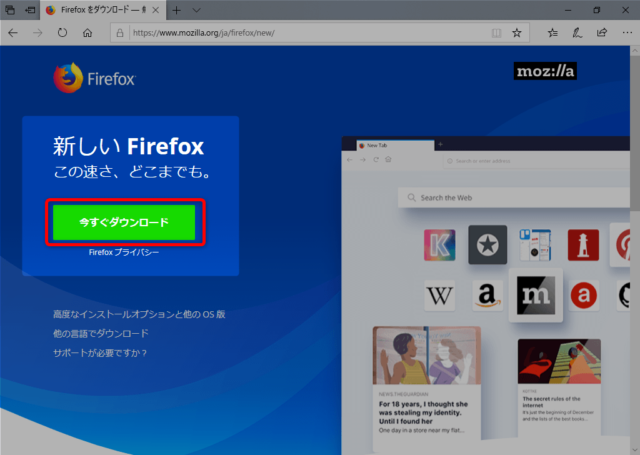
Microsoft Edgeを起動し、以下のリンクにアクセス後、「今すぐダウンロード」をクリックしてください。
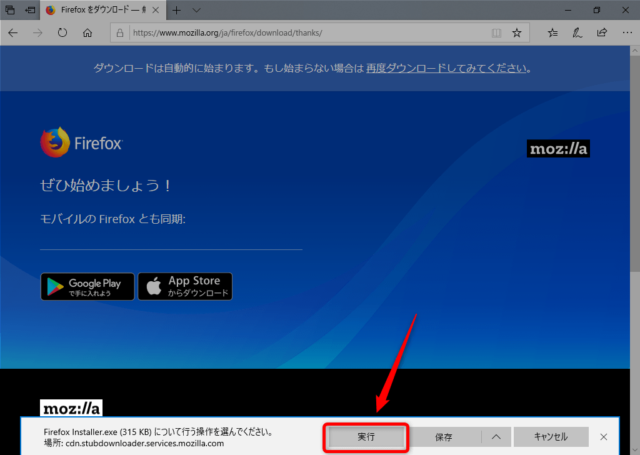
画面下に表示される「実行」をクリックします。
Firefox のインストールが始まります。
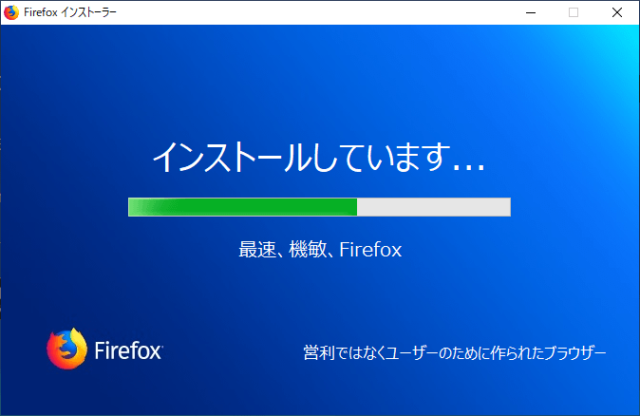
インストールが終わりました。
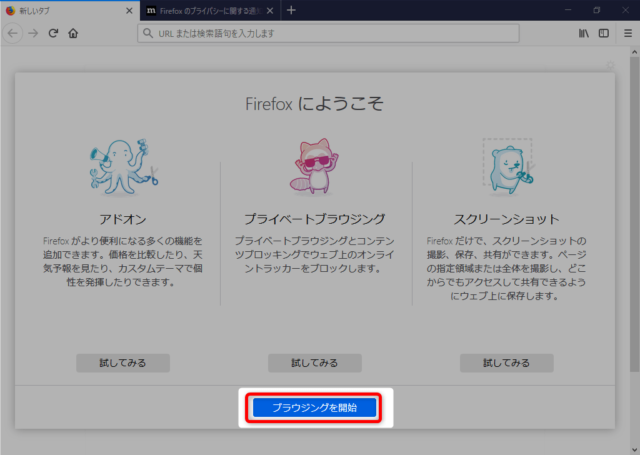
すぐに使いたい場合は「この手順をスキップ」をクリックします。
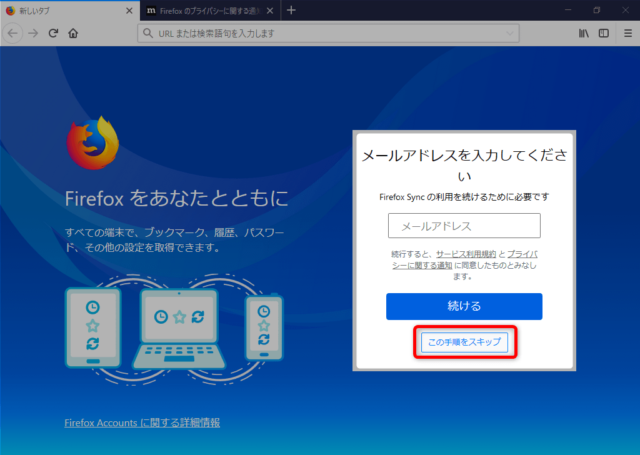
「ブラウジングを開始をクリックすると、Firefox を使うことができるようになります。
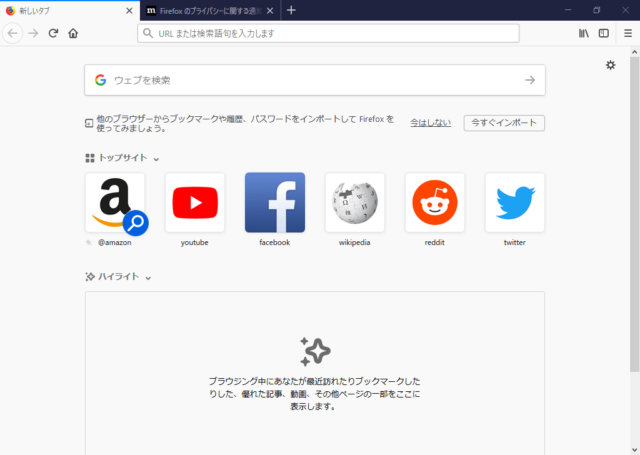
Firefox が使えるようになりました。
Firefox の起動方法
Firefox のインストール後は、デスクトップ画面やスタートメニューからFirefox のアイコンをクリックして、Firefox を起動することができます。
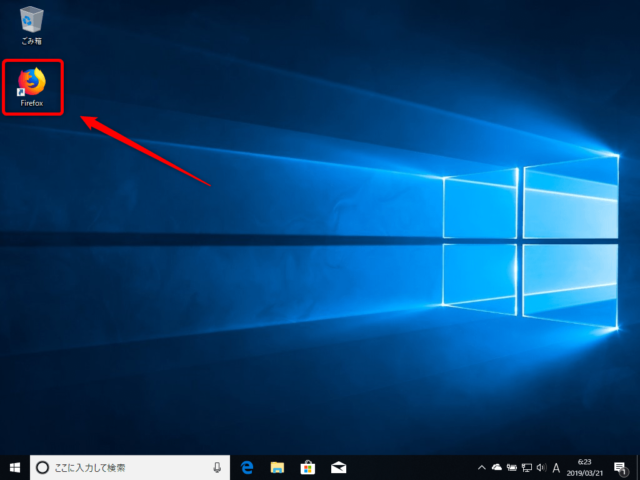
デスクトップ画面から起動
Firefox のインストール後は、デスクトップ画面にFirefox のショートカットが作成されているので、このショートカットアイコンをダブルクリックすると、Firefox が起動します。
スタートメニューから起動
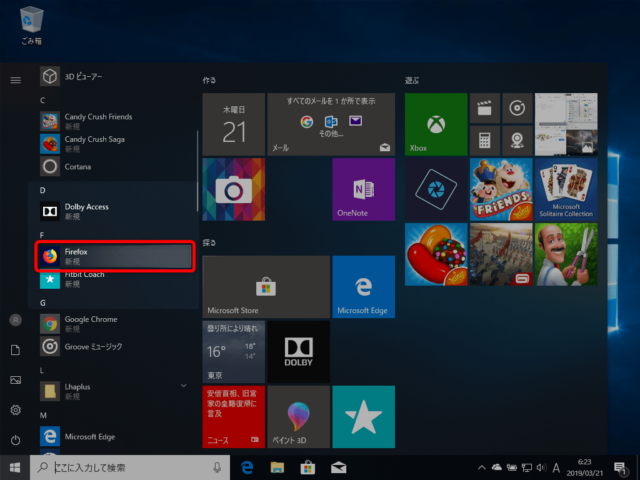
スタートメニューの「F」欄に Firefox が表示されています。
このアイコンをクリックすると、Firefox が起動します。
タイルやタスクバーにFirefox を表示
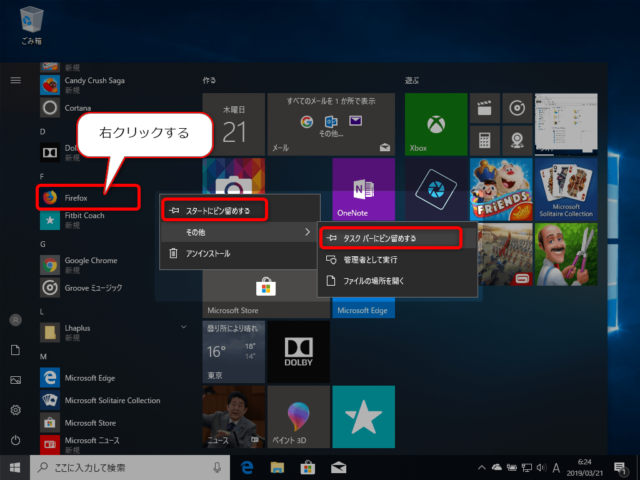
スタートメニューに表示されている「Firefox」アイコンを右クリックすると、メニューが表示されます。
「スタートにピン留めする」や「タスクバーにピン留めする」で、スタートメニューにタイルで表示したり、タスクバーにアイコンを表示したりすることができます。
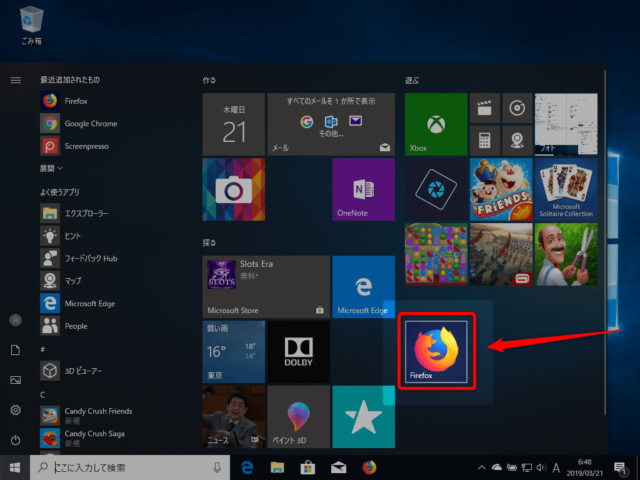
スタートメニューにタイル表示したところです。
クリックするとFirefox が起動します。
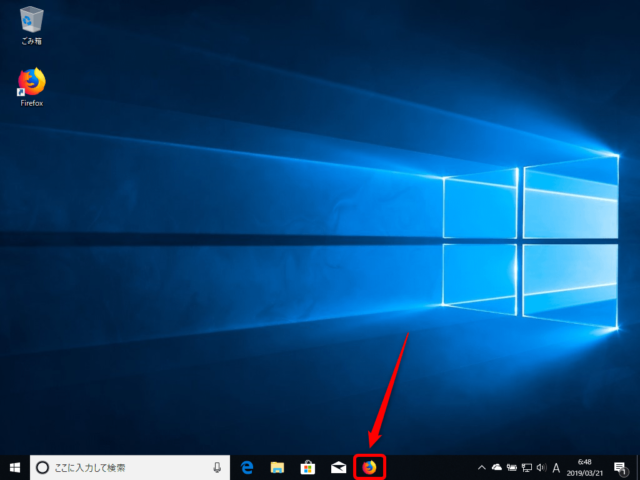
タスクバーに表示したところです。
クリックするとFirefox が起動します。
以上、無料のインターネットブラウザ「Firefox」をダウンロード&インストールする方法でした。