Windows10 のパソコンでタッチキーボードを無効にする方法について紹介します。
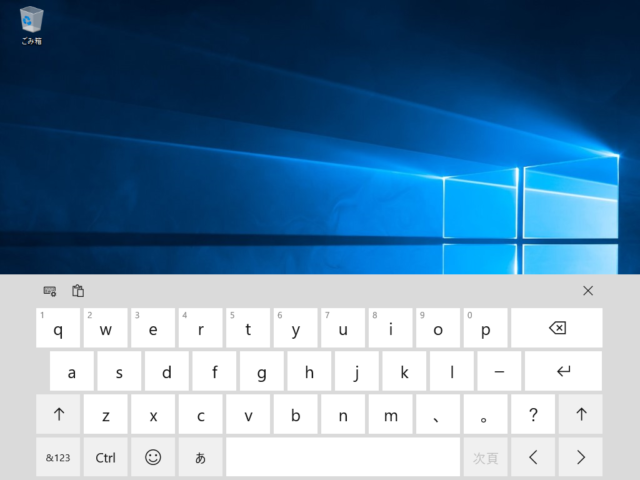
Windows10 では、キーボードが接続されていない時に、文字入力可能なところをタッチするとこのようにタッチキーボードが表示されます。
タスクバーから無効にする
このタッチキーボードを表示しないようにするには、
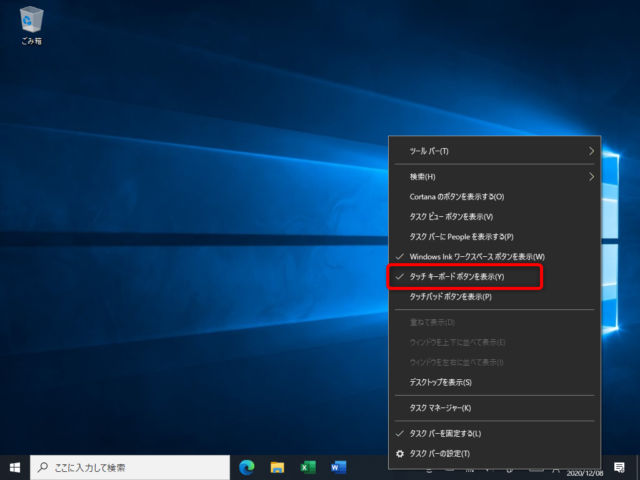
タスクバーで右クリックし、「タッチキーボードボタンを表示」にチェックが付いている場合は、クリックしてチェックを外します。
Windowsの設定から無効にする
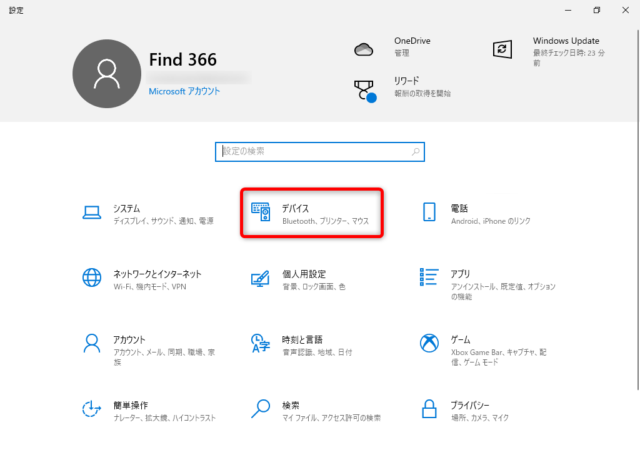
Windowsの設定から、「デバイス」をクリックします。
「入力」をクリックします。
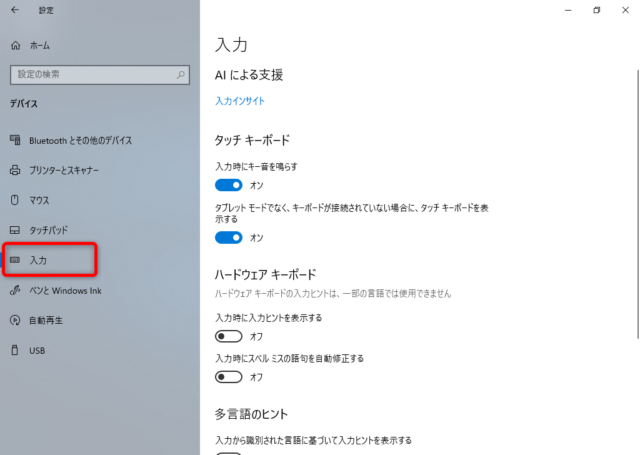
「タブレットモードでなく、キーボードが接続されていない場合に、タッチキーボードを表示する」のスイッチをクリックしてオフにします。
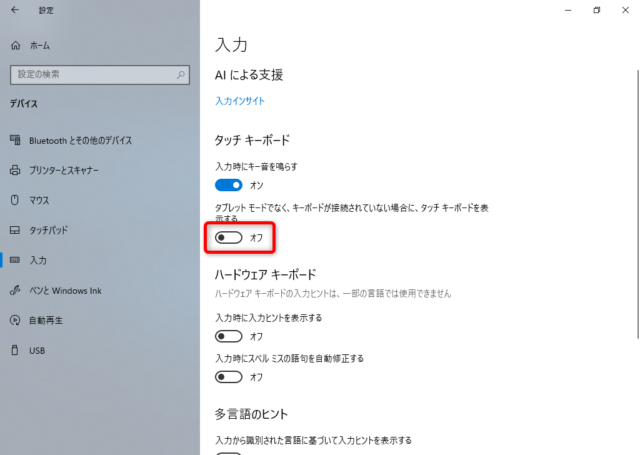
これで、タッチキーボードが無効になります。
サービスの無効化はしない方が良い
よくこのタッチキーボードを無効化するために、よくWindows のサービスを無効にする方法が紹介されているようですが、マイクロソフトの公式サイトでは、Windows10の動作的に不具合が起きやすいため、サービスの無効化はしないように勧めています。
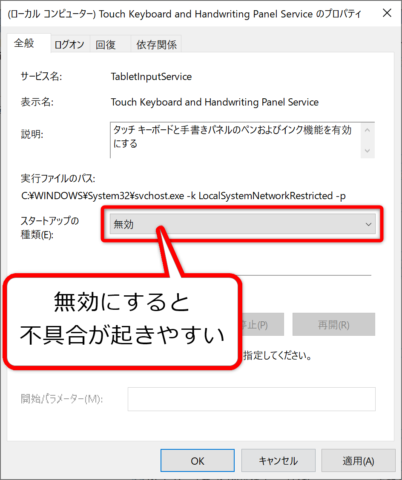
詳しくはこちらのページで解説されていますので参考にしてください。
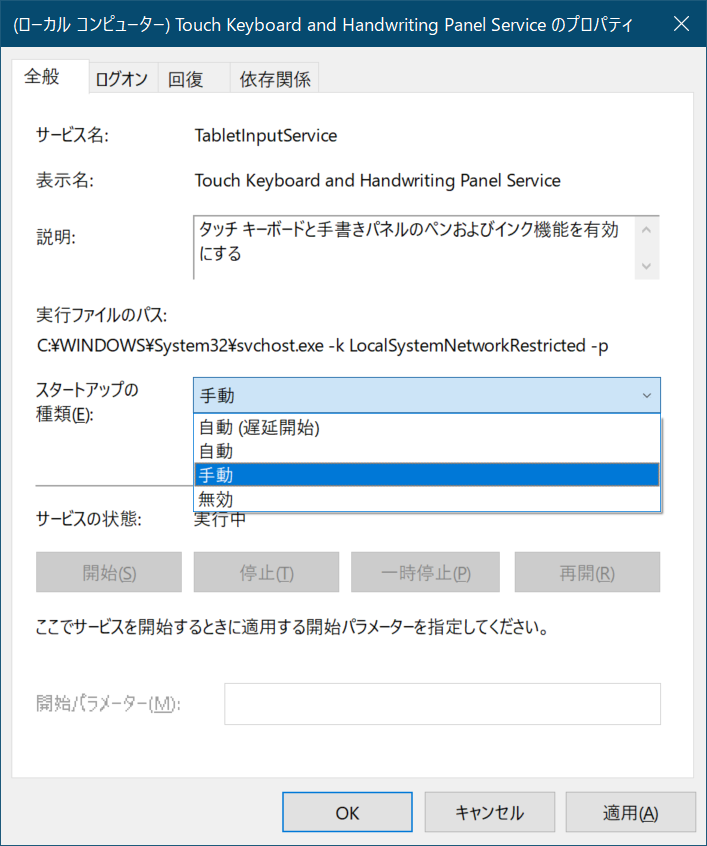
そのサービスを止めないで!~タッチ キーボードを無効化する正しい方法~ - Windows Blog for Japan
日本語入力(IME)の問題を報告されている複数のお客様が、「Touch Keyboard and Handwriting Panel Service」と呼ばれるサービスを無効にされていることが分かりま...
blogs.windows.com
以上、Windows10 のパソコンでタッチキーボードを無効にする方法について紹介しました。